記事
おうた
メール
2019年 12月11日 20:36 (2501日前) 投稿 | 2495日前 更新
【視聴者さん向け】

NSFW属性設定がオンになっている配信は、デフォルト状態では配信一覧に表示されません。
一覧に表示させるには、トップページの「設定」から「不適切表現を含む恐れのある配信」を
「表示する」に切り替えていただく必要があります。


【配信者さん向け】

(ガイドラインに違反しない範囲で)NSFW属性を含む配信を行う場合、
「不適切な内容が放送されることを視聴前に視聴者へ通知する」をオンにしていただく必要があります。


この機能はNSFW属性を含む配信を好まない視聴者さんへの配慮を行うためのもので、
ルールの適用を緩和するものではありません。
この設定のオン/オフにかかわらずペナルティは適用されます。
また、管理者もしくは機械学習による判断によってNSFW属性が自動でオンになることがあります。


https://magical.kuku.lu/?3502 ツイート
2019年 12月08日 06:59 (2505日前) 投稿 | 1877日前 更新


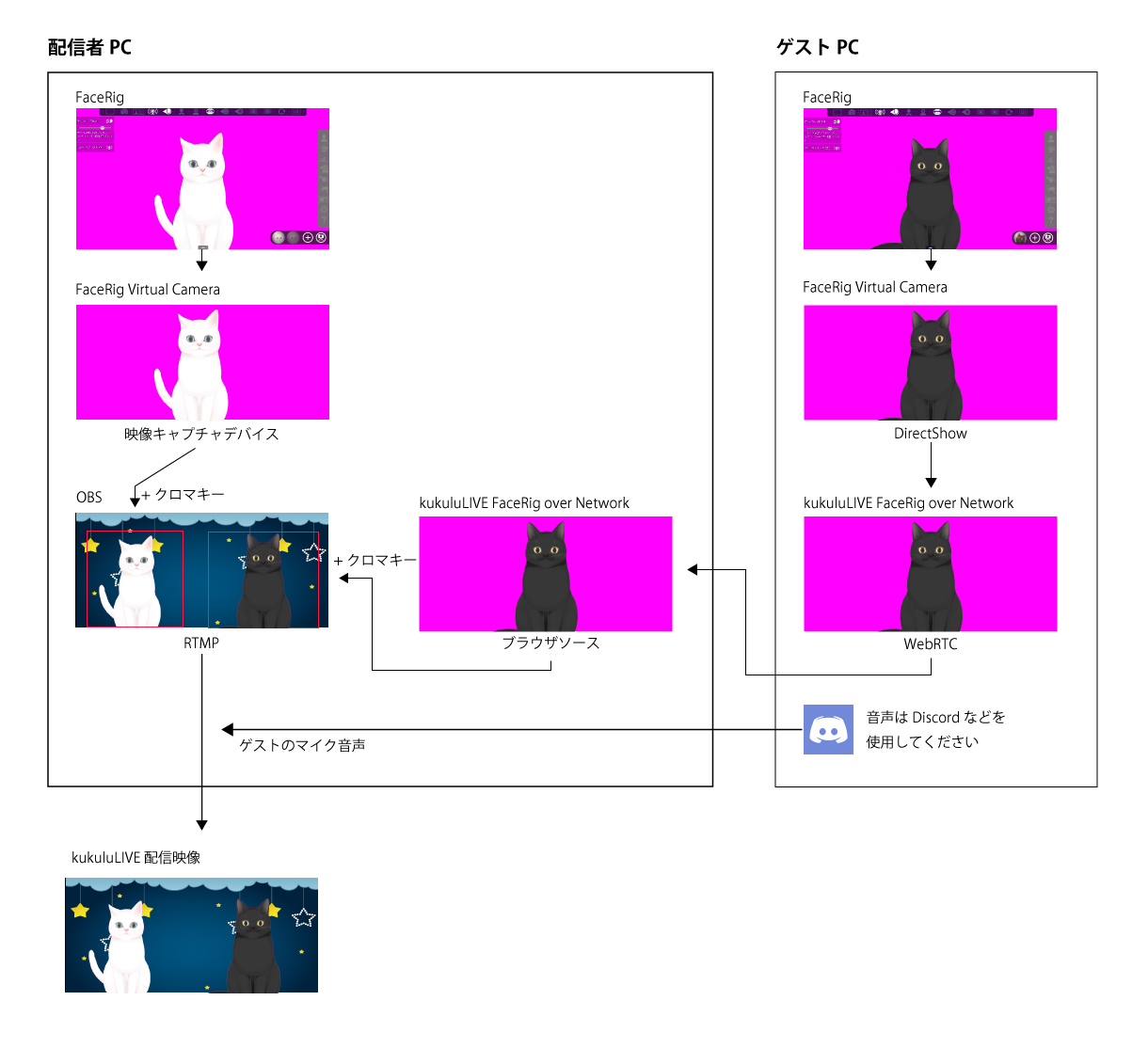
遠隔地にいるゲストのFaceRig/Animaze/VTubeStudioの映像をリアルタイムに配信映像に映すことができる、
「kukuluLIVE FaceRig over Network」をリリースしました。

この機能はDiscordなどのビデオ通話を使う方法に比べて下記のメリットがあります。

・OBSに直接組み込めるため毎回設定する必要がない
・ほぼラグ無しでリアルタイムにアバターの動きを反映できる
・映像サイズと表示倍率を固定できるためクロマキーで抜きやすい
・ビデオデバイスがFaceRig Virtual Deviceに固定され変更できないため顔バレのリスクがない
・音声と分離できるため通話を切ってもアバターだけ残すことができる
・複数のゲストのアバターを同時に受信できる

ゲストを呼ぶ以外にも、ウェブカメラとFaceRigを配信用とは別のパソコンで動作させ、
配信用(OBS)のパソコンにkukuluLIVE FaceRig over Networkで送ることで、
(デスクトップ全体をキャプチャしてしまった場合などの)顔バレ防止として活用することもできます。


【FaceRigアバター送信の設定(ゲスト側)】

<FaceRigを使う場合>

1. FaceRigを起動し、「UI+」モードで「環境」設定から白背景に設定します。


2. 「カスタム化」タブの「背景」から「背景色」を「R255」、「G0」、「B255」に設定します。


3. 「配信モード」を有効にします。


<Animazeを使う場合>

1. Animazeを起動し、「背景」から「インポートした写真と動画」の「+」を押します。


2. 下記の画像ファイルを右クリックでダウンロードして、Animazeで指定します。
https://live.erinn.biz/img/RGB255_0_255.png

3. 背景が紫になれば、「配信」ボタンを押します。


<VTubeStudioを使う場合>

1. VTubeStudioを起動し、背景設定から「Color Picker」を選択します。


2. 背景色に「#FF00FF」を設定して背景色設定を閉じます。


3. 設定を開きます。


4. カメラ設定から「バーチャルウェブカメラ」を起動します。(未インストールの場合は指示に従ってインストール後、PC再起動してください。)


<FaceRig、Animaze、VTubeStudio共通の設定>

4. ChromeまたはFirefoxから下記の「kukuluLIVE FaceRig over Network (送信側)」ページを開きます。
https://live.erinn.biz/login.facerig.sender.php
※ChromeよりFirefoxのほうが解像度が高いのでクロマキーで抜きやすいですが、帯域は余分に使います。

(Coffretをお使いの場合は、Coffretの「ツール」>「FaceRig over Network」>「自分のFacerig/Animaze映像をコラボ相手に送信する」を開きます。)

5. カメラの使用を許可します。

※エラーが発生した場合はFaceRig Virtual Device/Animaze Virtual Device/VTubeStudioCamが正しく使用できるか確認のうえ、ブラウザの設定で明示的にカメラの使用を許可してください。
それでも使用できない場合は他にビデオを使用している全てのアプリケーション(OBSなど)を終了させ、ブラウザやPCの再起動もお試しください。

6. 「FaceRigを使用する」「Animazeを使用する」「VTubeStudioを使用する」ボタンが表示されたら使用したいものを押します。


7. アバター映像のプレビューが開始されたら「パブリッシュ開始」ボタンを押します。


8. この状態になればゲスト側の準備は完了です。配信者側に「相手のOBSに設定するURL」を通知してください。このURLはkukuluIDごとに固有です。


【FaceRig/Animazeアバター受信の設定(配信者側)】

Coffretを使用すると、下記の手動設定は不要です。
Coffretの「ツール」>「FaceRig over Network」>「コラボ相手のFacerig/Animaze/VTubeStudioをOBSに表示する」から一発設定できます。


1. OBSのバージョンが「24.0.3」以降であることを確認し、そうでない場合は「ヘルプ」→「更新を確認」から最新版に更新します。

2. ソースの「+」ボタンを押して「ブラウザ」ソースを追加します。


3. ソースの名前設定は任意です。「OK」ボタンを押します。


4. 「URL」にゲストから通知された「kukuluLIVE FaceRig over Network」のURLをペーストします。
幅は「1280」、高さは「720」に設定します。
「表示されていないときにソースをシャットダウン」は必ずオンにしてください。
設定ができれば「OK」ボタンを押して閉じます。


5. 追加したブラウザソースを右クリックし、「フィルタ」を開きます。


6. エフェクトフィルタの「+」ボタンを押し、「クロマキー」を追加します。


7. 色キーの種類で「マゼンダ」を選択し、類似性、滑らかさ、キーカラー流出低減を綺麗に抜ける値に調節し、「閉じる」ボタンで閉じます。


8. 配信プレビュー上にゲストのアバターが表示されれば設定は完了です。
使用しないときはブラウザソースを非表示にしてください。

同じゲストを呼ぶときはブラウザソースを表示するだけで設定は完了です。
他のゲストを呼ぶときはブラウザソースのURLを変更するか、2つ目のブラウザソースを作成してください。同時に複数のゲストを呼ぶことができます。

*アバターの動きがカクカクする場合:
OBSの「設定」→「詳細設定」→「ソース」→「ブラウザソースのハードウェアアクセラレーションを有効にする」をオンにしてOBSを再起動してください。

*再生開始ボタンが出る場合:
「表示されていないときにソースをシャットダウン」がオンになっていることを確認のうえ、ソースの非表示→表示を行うと再読み込みされて正常に再生できます。

*口や目などが透過されてしまう場合:
OBSの色キーでうまくクロマキーができるよう調整してください。
背景がRGB(255,0,255)の場合どうしてもうまく色が抜けないアバターの場合、送信者と相談して背景色の変更を検討してください。

*他の配信サイトでの利用について:
こちらをご参照ください。

https://magical.kuku.lu/?3501 ツイート
2019年 11月28日 04:52 (2515日前) 投稿 | 2515日前 更新
タグや配信者名、その他任意の語句を保存し、
いつでも簡単に再検索できる「検索を保存」機能を追加しました。

たとえばタグを保存することで、「お絵描き」タグの配信をはじめた新しい配信者を発見したり、
令和の時代になっても「ホームランダービー」をプレイした類稀な配信を発見する際などに役立ちます。
タグがまだ作成されていないゲームや名前なども語句入力で保存することが可能です。

この機能を利用するには、kukuluIDでログインしている必要があります。

1. タグをクリックするか、マイページから保存したい語句で検索します。
https://live.erinn.biz/live.mypage.php

2. 検索欄右側の「検索を保存」をクリックします。


3. マイページやトップページ(マビノギ版トップページを除く)から、
いつでもワンクリックで検索結果にアクセスできます。


スマホ(ウェブ/アプリ)からも利用でき、登録や削除も可能です。


https://magical.kuku.lu/?3499 ツイート
2019年 11月26日 04:18 (2517日前) 投稿
・ショートカットキーでShiftとCtrlキーが利用できるようになりました(PC版のみ)
Ctrl+ZやShift+Aなどのコンビネーションキーをショートカットキーとして利用できます。

たとえば、描画取り消しを有効にして描画取り消しキーをESCからCtrl+Zに変更すると、
お絵かきソフトのように取り消しできるようになります。


・ショートカットキーのリセットが可能になりました(PC版のみ)
ショートカットキー設定の「ショートカットキーの初期化」ボタンから初期化できます。

・筆圧オン時にペンを使用しない場合にスクロールしてしまう問題を修正しました(スマホ版のみ)

https://magical.kuku.lu/?3498 ツイート
2019年 11月24日 13:27 (2519日前) 投稿 | 2519日前 更新
捨てメアドの対応言語に「トルコ語」を追加しました。

***
自らボランティアとして協力を申し出てくださったスーパートルコ人のSeyyid Nebatiさまが、
UIのほぼすべてをトルコ語に翻訳してくださいました。
ご協力ありがとうございました。
***

現在対応している言語は下記の通りです。

・英語(デフォルト)
・日本語
・韓国語
・繁体字中国語
・簡体字中国語
・ヒンディー語 ※iOSは一部のみ対応
・トルコ語 ※iOSは一部のみ対応

サポートやお問い合わせは「英語」と「日本語」のみ対応しています。

捨てメアド (Web版)
https://m.kuku.lu/

捨てメアド (iOS版)
https://itunes.apple.com/jp/app/instaddr/id806157957

捨てメアド (Android版)
https://play.google.com/store/apps/details?id=air.kukulive.mailnow

捨てメアド (FireOS版)
日本: https://www.amazon.co.jp/dp/B00I1TNI74/
アメリカ: https://www.amazon.com/dp/B00I1TNI74/
中国: https://www.amazon.cn/dp/B00I1TNI74/

https://magical.kuku.lu/?3497 ツイート
2019年 11月21日 02:12 (2522日前) 投稿 | 2522日前 更新
捨てメアド Androidアプリ版 v2019.11.21.3をリリースしました。

Android 4.1以降がサポート対象となり、Android 4.0.3がサポート対象外になりました。
古いバージョンは引き続きAndroid 4.0.3でも利用できます。

捨てメアド Androidアプリ版
https://play.google.com/store/apps/details?id=air.kukulive.mailnow


https://magical.kuku.lu/?3495 ツイート
2019年 11月19日 16:55 (2523日前) 投稿 | 1749日前 更新
kukuluLIVE Coffretの最新版2.4.0.0をリリースしました。

kukuluLIVE Coffretは下記からダウンロードできます。
https://kuku.lu/s2eab80
※起動時に最新版に自動更新されます。

このバージョンでは下記の変更を行っています。

・ゲスト参加機能を追加しました
SkypeやDiscordで他の人の配信にゲストとして参加する際、放送の音声を聞いてしまうと相手の声が重複し、
放送をミュートすると読み上げが聞こえない問題が生じるため、Coffretの「ゲスト参加機能」を使用することで、
ローカルでコメントの読み上げが可能になります。

従来から放送の配信者側で「共同配信者」に設定していれば同様の機能を利用できましたが、
「ゲスト参加機能」は設定不要で誰でも可能になり、単発でのゲストさんなどが利用しやすくなりました。

1. Coffretの起動後、「ゲスト参加」ボタンを押します。


2. ゲストとして参加する配信の視聴URLを入力して「OK」ボタンを押すと自身の配信のようにCoffretが起動します。


ゲストのほかに、読み上げを使用していない配信を読み上げる用途でも使用できます。
(ブラウザのコメント欄メニューからも別エンジンの読み上げは使用できます。)


このバージョンアップに伴い、(新しいバイナリが各所のセーフリストに載るまでは)アンチウィルスやSmartScreenによってCoffretの起動が阻害されることがあります。
その際はお手数ですが「Coffret.exe」が適切に実行されるよう除外設定などをお願いします。


https://magical.kuku.lu/?3492 ツイート
2019年 11月18日 17:45 (2524日前) 投稿
・マビノギ配信時の特典を上方修正しました
マビノギ配信中は、配信時間や視聴者数などに応じて自動付与されるくくぽが1.5倍になっていましたが、
これを2倍に上方修正しました。

・お絵描き配信時に特典を新設しました
お絵かき配信中も、マビノギ配信中と同等に配信時間や視聴者数などに応じて自動付与されるくくぽが2倍になります。


上記の特典については、kukuluLIVE Coffretの使用が必須です。
オートタグ(kukuluLIVE AppPlay)が「マビノギ」もしくは「お絵かき」になっていれば付与くくぽは2倍になっています。

https://magical.kuku.lu/?3491 ツイート
2019年 11月05日 17:22 (2537日前) 投稿 | 2537日前 更新


kukuluLIVE オリジナルのモバイルバッテリーがくくぽと交換できるようになりました。
ひるま先生が描いてくださった素敵なデザインがプリントされているグッズです!

容量は5000mAhと控え目ですが、小さくて軽いので持ち運びに便利です。
外配信のお供にぜひどうぞ★

くくぽ交換フォーム
https://live.erinn.biz/login.kukupoint.php

https://magical.kuku.lu/?3490 ツイート
2019年 11月05日 15:57 (2537日前) 投稿 | 2537日前 更新
配信用アプリ「kukuluLIVE Encoder 2 (iOS版)」のバージョン2.5.0をリリースしました。

「外部RTMP配信モード」を追加しました。
このモードでは、GoProやInsta360などのアクションカメラや他のエンコーダーアプリなどを使用して配信できます。

1. まずkukuluLIVE Encoder 2で配信モードを「外部RTMP」に設定して放送枠を取得します。


2. 外部RTMPまたはスクリーン配信モードを利用したことがない場合、プッシュ通知に関するダイアログが表示されますので、許可してください。

3. RTMPの接続先URLが表示されるので、コピーします。


4. GoProやInsta360のアプリから「RTMP接続」に関するメニューを開き、コピーしたURLを貼り付けしてプッシュ接続を開始します。
詳しい方法は機材やエンコーダアプリのマニュアルをご参照ください。

5. プッシュ接続後にkukuluLIVE Encoder 2に戻るとコメントリーダーや読み上げアプリとして利用できます。

6. 他のアプリに切り替えて使用する場合は、プッシュ通知でコメントを通知します。
切り替えずに使用する場合はプッシュ通知を非通知に設定しても使用できます。

従来はアクションカメラや他のエンコーダーアプリから配信するには一旦PCから放送枠を取得する必要がありましたが、
この「外部RTMP配信モード」を使用することでスマホ単体で配信できます。

kukuluLIVE Encoder 2 (iOS版)
https://itunes.apple.com/jp/app/kukululive-encoder/id818652205?mt=8

https://magical.kuku.lu/?3489 ツイート
27 / 49 ページ


© Kukusama.