記事
おうた
メール
2020年 01月13日 12:35 (2469日前) 投稿 | 1996日前 更新
遠隔地にいるゲストのゲーム画面等をリアルタイムに配信映像に映すことができる、
「kukuluLIVE VirtualCam over Network」をリリースしました。

ゲーム配信などをゲストと共同で行う場合、“ゲスト視点の映像を視聴者に見せる”ためには、
“ゲスト側でも放送を行って共同放送としてPinP機能を利用する”か、
“Discordなどの画面共有をOBSで取り込む”などの方法がありました。
それらの方法と比べて下記のメリットがあります。

・OBSに直接組み込めるため毎回設定する必要がない
・ほぼラグ無しでゲストの映像を配信に映すことができる
・視聴者側の帯域消費が増加しない
・ゲスト側で放送を立てる必要がない(ゲスト側で放送することもできます)
・映像サイズと表示倍率を固定できる
・2人以上のゲストの映像を同時に受信したり、受信しながら送信が可能
・別のPCからの入力を1つの映像に合成できる
・音声と分離できる(通話は別途Discordなどを利用)
※「kukuluLIVE FaceRig over Network」も同時に利用できるため、FaceRigアバターとも分離できます。

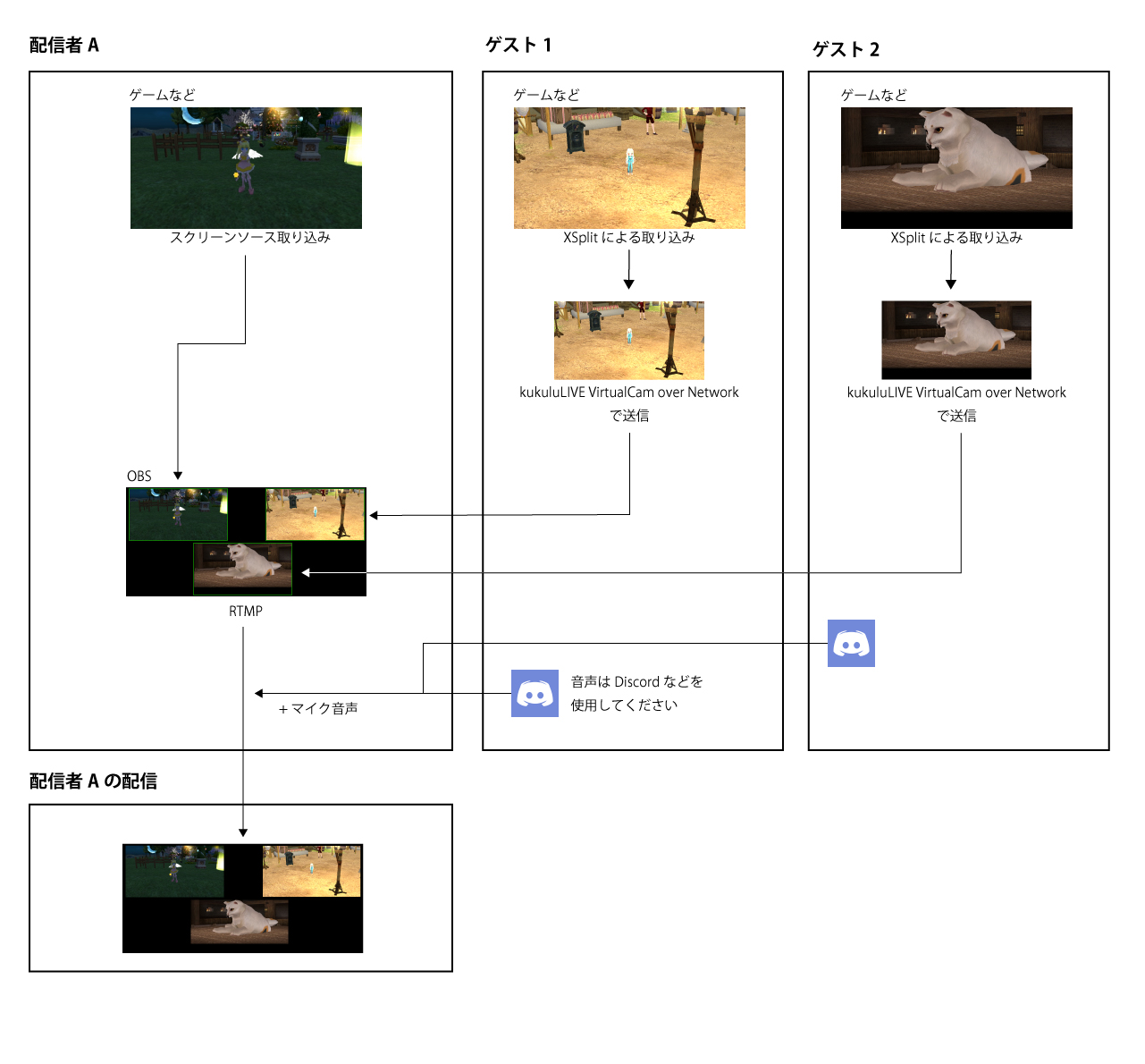
例1)ゲストを2人呼んで全員の画面を配信に映す場合:
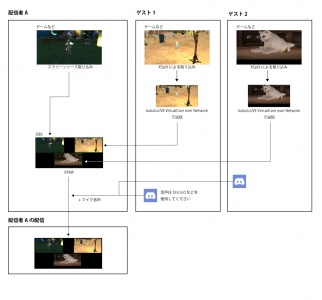

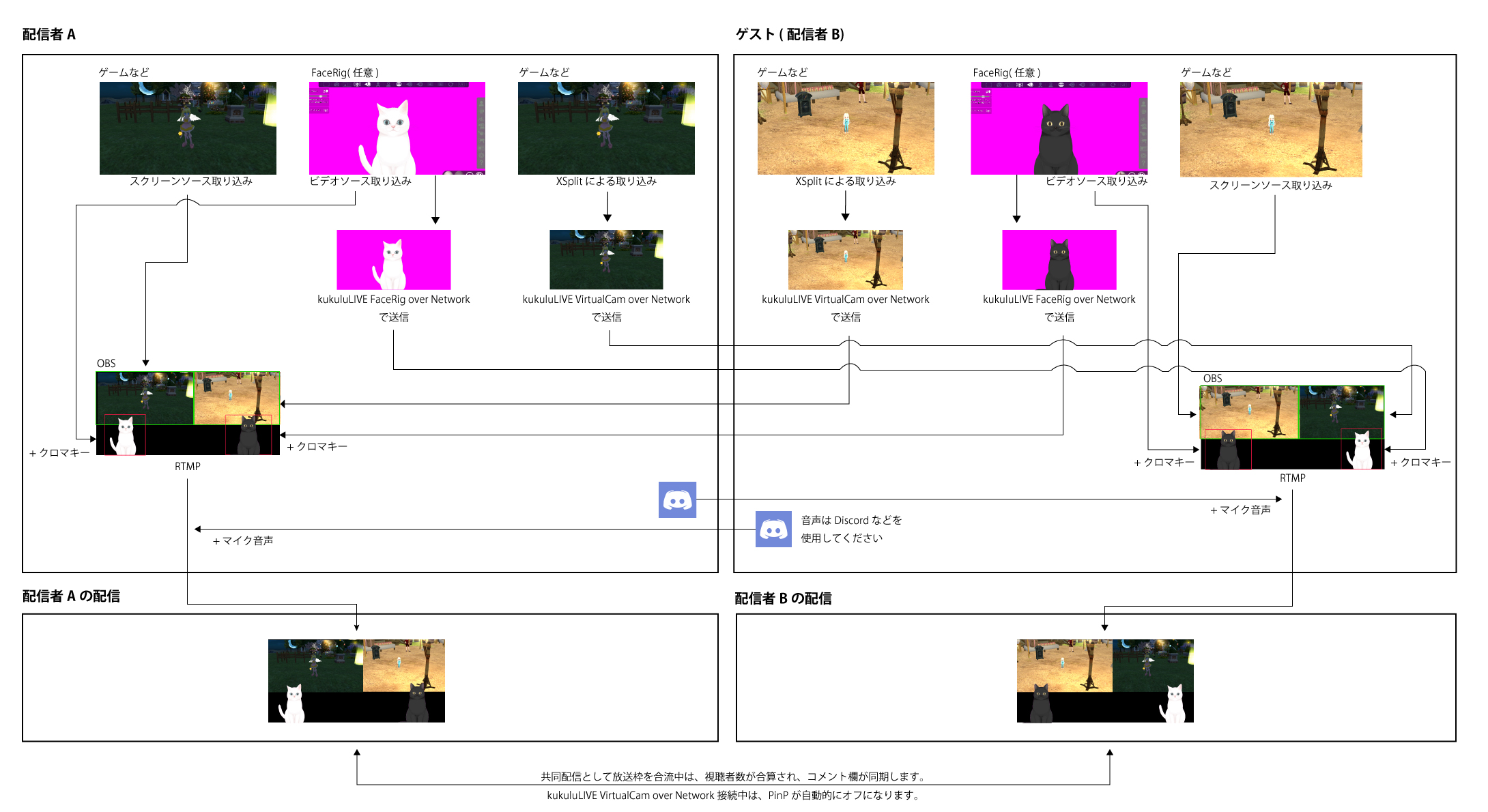
例2)相互にゲーム映像とFaceRigを送受信して共同配信する場合:


【VirtualCam送信の設定(ゲスト側)】

1. 「OBS(v26以降)」もしくは「XSplit Broadcaster」を起動し、配信と同様に適切に設定します。
※XSplit無料版でも利用できますがロゴが入ります。XSplitから配信接続する必要はありません。
※OBS(v26以降)の場合は起動して「仮想カメラ開始」を押します。

2. ChromeまたはFirefoxから下記の「kukuluLIVE VirtualCam over Network (送信側)」ページを開きます。
https://live.erinn.biz/login.vcam.sender.php
※ChromeよりFirefoxのほうが画質は良いですが、帯域は余分に使います。

(Coffretをお使いの場合は、Coffretの「ツール」>「VirtualCam over Network」>「自分のOBS/XSplit映像をコラボ相手に送信する」を開きます。)

3. カメラの使用を許可します。

※デバイスの選択を要求された場合、OBSの場合は「OBS Virtual Camera」を、XSplit使用の場合は「XSplitBroadcaster」を選択してください。
※使用できない場合は他にビデオを使用している全てのアプリケーション(OBSなど)を終了させ、再起動もお試しください。

4. 「VirtualCamのプレビューを開始」ボタンが表示されたら押します。


5. VirtualCamのプレビューが開始されたら「パブリッシュ開始」ボタンを押します。


6. この状態になればゲスト側の準備は完了です。配信者側に「相手のOBSに設定するURL」を通知してください。このURLはkukuluIDごとに固有です。


【VirtualCam受信の設定(配信者側)】

Coffretを使用すると、下記の手動設定は不要です。
Coffretの「ツール」>「VirtualCam over Network」>「コラボ相手の映像をOBSに表示する」から一発設定できます。


1. OBSのバージョンが「24.0.3」以降であることを確認し、そうでない場合は「ヘルプ」→「更新を確認」から最新版に更新します。

2. ソースの「+」ボタンを押して「ブラウザ」ソースを追加します。


3. ソースの名前設定は任意です。「OK」ボタンを押します。


4. 「URL」にゲストから通知された「kukuluLIVE VirtualCam over Network」のURLをペーストします。
幅は「1280」、高さは「720」に設定します。
「表示されていないときにソースをシャットダウン」は必ずオンにしてください。
設定ができれば「OK」ボタンを押して閉じます。


5. 配信プレビュー上にゲストの映像が表示されれば設定は完了です。
使用しないときはブラウザソースを非表示にしてください。

同じゲストを呼ぶときはブラウザソースを表示するだけで設定は完了です。
他のゲストを呼ぶときはブラウザソースのURLを変更するか、2つ目のブラウザソースを作成してください。同時に複数のゲストを呼ぶことができます。

*アバターの動きがカクカクする場合:
OBSの「設定」→「詳細設定」→「ソース」→「ブラウザソースのハードウェアアクセラレーションを有効にする」をオンにしてOBSを再起動してください。

*再生開始ボタンが出る場合:
「表示されていないときにソースをシャットダウン」がオンになっていることを確認のうえ、ソースの非表示→表示を行うと再読み込みされて正常に再生できます。


【Q&A】
Q. ゲストは配信できないのですか?
A. できます。XSplitはVirtualCam専用にしてOBSから配信することも、OBSで両方こなすこともできます。

Q. 従来の共同配信機能は同時に使用できますか?
A. できます。「kukuluLIVE VirtualCam over Network」でお互いに送信&受信をしてどちらの配信も相手の画面が映る状態にしてください。
その状態で放送枠を取得して合流を行うと、PinPが非表示になり、視聴者数の合算とコメント欄の合流のみが機能します。

https://magical.kuku.lu/?3512 ツイート
2020年 01月09日 04:12 (2473日前) 投稿 | 2473日前 更新
MagicalDrawではログイン認証とキャンバス画像のツイートにTwitterAPIを使用しています。
TwitterAPIの認証を許可する際、下記のような注意事項が表示されます。


必要以上の多くの権限を要求しているかのような表示になっていますが、
開発者側の設定画面は下記のようになっています。


実は権限設定は下記の3種類しか設定ができないのです。
・(ツイートなどの)読み取りのみ
・(ツイートなどの)読み書き
・(ツイートなどの)読み書きとDM読み書き

キャンバス画像ツイート機能を実現するためには、「読み書き」に設定する必要があり、
これに設定すると他の権限も同時に有効になってしまい、
利用者側の画面では必要のない権限まで要求しているかのような表記となります。

Twitter側の機能不備によりご心配をお掛けしております。
当方ではログイン認証とキャンバス画像のツイート以外にはTwitterAPIを使用しておりませんので、
どうぞご安心ください。

https://magical.kuku.lu/?3511 ツイート
2020年 01月05日 21:00 (2476日前) 投稿 | 2476日前 更新
・配信のオートタグを削除できるようになりました
誤って起動したゲームなど、意図しないタグが付いた場合などに、オートタグを削除できるようになりました。
「放送枠管理ページ」のタグの右側の「×」から削除できます。


意図せずついてしまったタグを削除する機能のため、
現在実行中のタグ(最後についたタグ)は削除できません。

配信終了後に「放送枠管理ページ」の「今までの放送一覧」の「録画設定」から削除することもできます。


https://magical.kuku.lu/?3510 ツイート
2020年 01月04日 22:24 (2477日前) 投稿 | 2477日前 更新
捨てメアドの対応言語に「インドネシア語」「スペイン語(欧州)」を追加しました。

現在対応している言語は下記の通りです。

・英語(デフォルト)
・日本語
・韓国語
・繁体字中国語
・簡体字中国語
・ヒンディー語 ※iOSは一部のみ対応
・トルコ語
・インドネシア語
・スペイン語(欧州)

サポート(復旧対応含む)やお問い合わせは「英語」と「日本語」のみ対応しています。

捨てメアド (Web版)
https://m.kuku.lu/

捨てメアド (iOS版)
https://itunes.apple.com/jp/app/instaddr/id806157957

捨てメアド (Android版)
https://play.google.com/store/apps/details?id=air.kukulive.mailnow

捨てメアド (FireOS版)
日本: https://www.amazon.co.jp/dp/B00I1TNI74/
アメリカ: https://www.amazon.com/dp/B00I1TNI74/
中国: https://www.amazon.cn/dp/B00I1TNI74/

https://magical.kuku.lu/?3509 ツイート
2019年 12月31日 17:05 (2481日前) 投稿 | 1136日前 更新


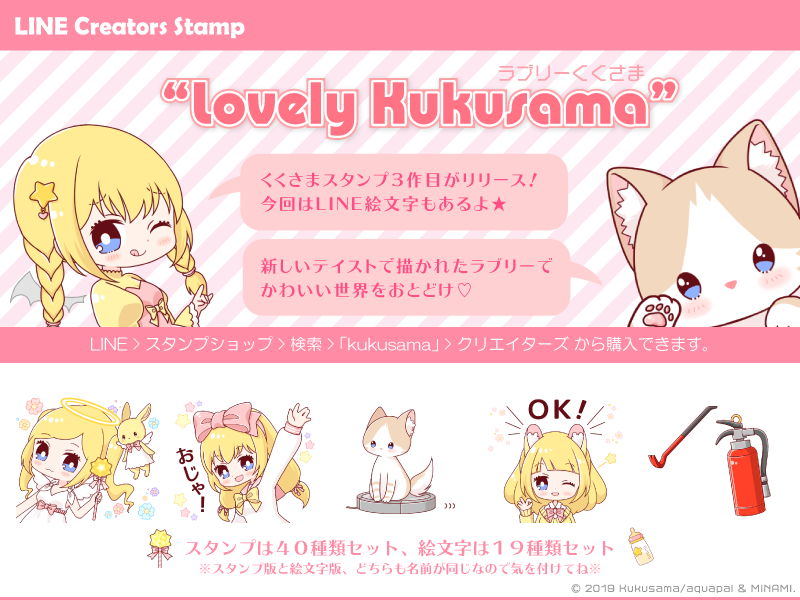
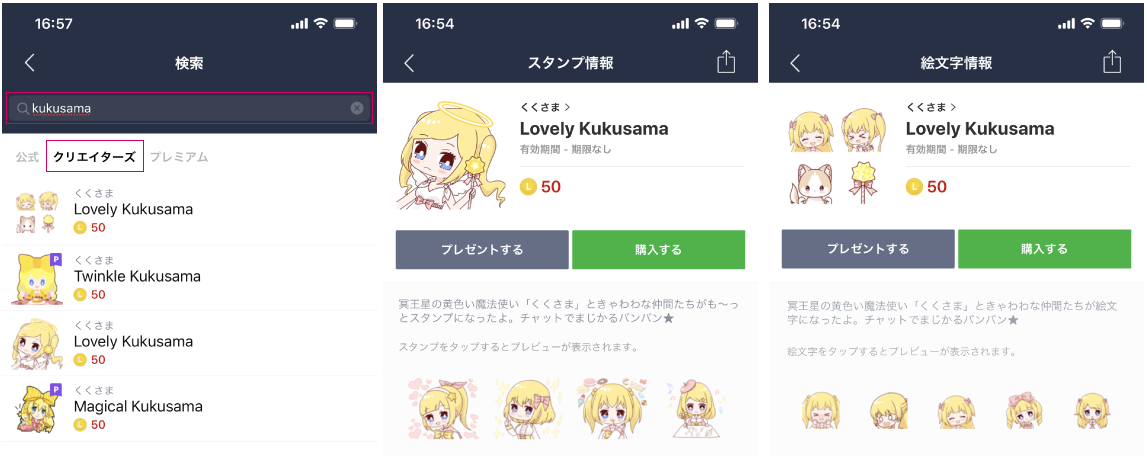
くくさまLINEスタンプ第3弾「Lovely Kukusama」をリリースしました★
MINAMI先生が描く新しいくくさまテイストで、あなたのLINEをLovely♡に彩ります!
今回は絵文字バージョンもご用意!あなたのメッセージにもLovely♡な魔法をかけます!
LINEでBANBAN使ってね★★

【購入方法】

1. LINEの「ウォレット」タブなどから「スタンプショップ」を開きます。
2. スタンプショップで「kukusama」と検索します。
3. カテゴリで「クリエイターズ」を選択すると一覧にくくさまスタンプシリーズと絵文字が表示されます。
※スタンプ版、絵文字版が両方「Lovely Kukusama」という名前で登録されていますので、お間違えにご注意ください。

「Lovely Kukusama」スタンプ版のご購入はこちら
※スタンプ版は40種類セットです。

「Lovely Kukusama」絵文字版のご購入はこちら
※絵文字版は19種類セットです。

【くくさまLINEスタンプシリーズ】
★「Twinkle Kukusama」(2作目)のスタンプ情報はこちら

【収益について】
LINEクリエイターズスタンプは仕様上無料配布ができないため、有料での配布となっておりますが、
このスタンプによって得られた収益は全額寄付させていただきます。
一定額に達した段階で随時「福島県保健福祉部 東日本大震災ふくしまこども寄附金」に送金し、
領収書の開示をもってその証明とさせていただきます。(※寄付先は変更する場合があります)


【収益と寄付のご報告】
・2020/01/14
収益として20,000円を受領しました。
全額を「福島県保健福祉部 東日本大震災ふくしまこども寄附金」に寄付しました。
信憑書類

※以前の寄付のご報告はこちら。
※スタンプごとに収益の計算ができないため、第一段&第二弾スタンプと合算して寄付しています。

https://magical.kuku.lu/?3508 ツイート
2019年 12月31日 01:44 (2482日前) 投稿 | 2482日前 更新
・一度にアップロード可能なファイル数を拡張しました(100→300)

・サーバシステムの改良により、集中的にダウンロードされているファイルについても
ダウンロード速度が低下しない仕組みを導入しました。

・大量のファイルをアップロードした際も登録処理の時間が伸びないよう改良しました。


https://magical.kuku.lu/?3507 ツイート
2019年 12月27日 08:11 (2486日前) 投稿 | 2485日前 更新

新たにkukuluLIVEを選んでくださった新規配信者さんに対し、
下記のような、事実と異なる説明を行う利用者を確認しております。

『ここは個人運営なので放送前に管理者に挨拶しなければならない』
『お絵描き配信は最初に管理者の絵を描かないと利用停止される』
『〇〇という配信者に挨拶しないとこのゲームは配信できない』など。

kukuluLIVEは個人で運営しておりますが、企業による一般的なサービスと同等に、
利用規約に同意いただければどなたでもご利用いただけます。
規約に明記されていないにもかかわらず履行が義務化されているルールは存在しません。

冗談のつもりで書き込まれたコメントも、新規配信者さんはそれが冗談であると確認する術がなく、
実際に管理者までお問い合わせをいただいたり、放送自体をやめてしまうケースも少なくありません。

新たな配信者さんは、星の数ほどある配信サイトの中から、奇跡的にkukuluLIVEを選んでくださっています。
これは多くの方のご協力やご理解によって成しえたことです。

新規配信者さんに対して、事実と異なる説明(デマコメント)を行うハラスメント行為は厳しく対処します。

上記以外の利用者さまにおかれましては、引き続き新規配信者さんへの暖かいサポートをお願いいたします。
ご理解とご協力をいただきありがとうございます。

https://magical.kuku.lu/?3506 ツイート
2019年 12月22日 06:14 (2491日前) 投稿
・「がめんなう」を利用したシェア機能を追加しました
ボタンを1回押すだけでキャンバス画像をURL化できます。
キャンバスの一部をトリミングしてシェアすることもできます。

ローカルに保存してアップロードする手間がかからないため、URLを伝えるだけでキャンバスを見せることができます。
がめんなうはTwitterCardsに対応しているので、URLをツイートすることで認証せずキャンバスをツイッターにアップすることもできます。

・コピーや移動でキャンバス領域外を指定した際に正常に動作しない問題を修正しました
領域の一部やすべてがキャンバス領域外になったり、
キャンバスの領域より大きく拡大した際も正常に動作するように改善しました。

https://magical.kuku.lu/?3505 ツイート
2019年 12月18日 04:35 (2495日前) 投稿
クリック1回で生放送およびタイムシフトの視聴中の映像をキャプチャし、
URL化できる「スクリーンショットキャプチャ」機能を追加しました。

生放送もしくはタイムシフトの視聴プレイヤーでカメラのアイコンをクリックすると、
自動的にがめんなう化されたページが開きます。


https://magical.kuku.lu/?3504 ツイート
2019年 12月15日 02:17 (2498日前) 投稿
下記の通り、一度にアップロード可能なサイズを拡張しました。

ファイルサイズ: 2GB→3.5GB

ファイルなうを直接利用した場合に加え、捨てメアドの添付ファイル機能から大容量アップロード機能を使用した際も、
上記の拡張が適用されます。

また、保管期限についてもサーバ追加等で以前より延長しています。
ファイルサイズが大きい場合期限が短くなりますが、最短でも1カ月は保管されます。
※期限は最後にダウンロードされた時点から計算されるため、継続的にダウンロードされているファイルは消えません。

https://magical.kuku.lu/?3503 ツイート
26 / 49 ページ


© Kukusama.