記事
おうた
メール
2020年 02月14日 17:30 (2435日前) 投稿
・好みのコンテンツを配信中の配信を見つけやすくなる機能を追加しました
「検索を保存」機能によって保存しているタグを含む配信は、
トップページの放送一覧の左上に優先表示され、さらに背景が青色になります。


「検索を保存」機能については下記をご参照ください。
https://magical.kuku.lu/?3499

https://magical.kuku.lu/?3519 ツイート
2020年 02月09日 22:31 (2440日前) 投稿 | 2440日前 更新
・新規使用アイテム「虹」を追加しました
「虹」はくくぽと交換できます。
虹の残り数がある状態で、配信のコメントで「/rainbow」と発言すると、配信画面に綺麗な虹を出すことができます。
虹には種類があり、レアな虹が出ることもあります。
レアな虹を見ることができたログイン中の視聴者さんには全員に嬉しいことが起きます。
(全員にくくぽがランダムで配布される、今日のスクラッチ回数がリセットされる、ハートポイントやタイトルの必要くくぽが一定時間低下する、など)

くくぽ交換フォーム
https://live.erinn.biz/login.kukupoint.php

・「B爆弾」アイテムを廃止しました
マビノギのB爆弾の存在を知らない方が大半を占めるようになり、
廃止への要望も多く寄せられていたことから、機能を廃止しました。
廃止時点でB爆弾を保有されていた方には、単価×個数分の補償のくくぽを振り込みました。

https://magical.kuku.lu/?3518 ツイート
2020年 02月07日 20:24 (2442日前) 投稿 | 2442日前 更新
配信のサムネイルを任意の画像に設定できる機能を追加しました。
配信ごとに別のサムネイルを設定したり、デフォルトサムネイルを自動で使いまわすこともできます。

デフォルトサムネイルは、放送枠管理ページの放送設定の「女子力アップ」から設定できます。


配信ごとに設定したい場合は、放送枠を取得後に放送枠管理ページから設定できます。


サムネイル画像は、サイズ「横1920×縦1080」未満、ファイル容量「2MB」未満の「JPEG, PNG」画像を指定できます。

「デフォルトサムネイル」が設定されている場合で、配信ごとのサムネイルが未設定の場合は、デフォルトサムネイルが使用されます。
両方のサムネイルが未設定の場合は、従来通り配信のキャプチャ画像が使用されます。

サムネイルは放送一覧画面(サムネモード)や、Twitterへの配信URL投稿時、ブラウザの再生中ポップアップなどで使用されます。


https://magical.kuku.lu/?3517 ツイート
2020年 02月05日 18:15 (2444日前) 投稿 | 2443日前 更新
kukuluLIVEでは、配信ネットワークの負荷に応じて30秒単位でサーバを動的に増減させており、
スパイクに備えて個々の収容率は限界の5割程度にとどめているため、
基本的にサーバ側の負荷により視聴が「重くなる」といったことはありません。

特定の配信のみ、映像が止まったり、バッファ待機が頻繁に発生する場合は、
配信者のOBS(エンコーダ)の設定が原因である可能性が高いです。

特にパソコンのスペックギリギリの設定にされている環境では、
設定直後は正常に動作していても、重いゲームを起動すると予期しないタイミングで問題が発生することもあります。

配信者さんは、下記の設定を今一度ご確認のうえ、余裕のある設定をお願いします。


1: エンコーダ設定
「x264」はソフトウェアエンコードのため激重です。
できる限りハードウェアエンコードを使用してください。
環境により異なりますが「NVIDIA NVENC H.264 (new)」、「H264/AVC Encoder (AMD Advanced Media Framework)」、「QuickSync H.264」がハードウェアエンコードです。
より新しいOBSでは、より軽量かつ高画質なハードウェアエンコードを使用できます。古いOBSをご使用の場合は最新版への更新もお勧めします。

2: ビットレート設定
高すぎると通信安定性が損なわれますが、低すぎてもエンコード負荷が増大します。
「1500~3500Kbps」程度に設定されることをお勧めします。

3: プリセット(CPU使用のプリセット、ターゲットの使用法など)
上記エンコーダ設定が「x264」の環境において、プリセットを「slow」寄りに合わせると激重になります。
当該環境では高くとも「faster」、標準的なスペックであれば「veryfast」程度に設定してください。
ハードウェアエンコード環境においては、プリセットを上げても安定性は損なわれませんが、
できる限りレイテンシやパフォーマンス寄りの設定をお勧めします。

【Q&A】

Q. 他の配信サイトでは問題がなかったのですが、kukuluLIVEではなぜ設定にマージンが必要なのですか?
A. kukuluLIVEでは遅延が最短0.5秒の超低遅延配信を実現しているため、ほんの少しの処理遅延でもバッファがゼロになり、再生が中断します。
他の配信サイトでは平均10秒ほどの遅延(バッファ)があり、その間に処理遅延を吸収できるため、スペック不足が表面化しにくくなっています。

Q. ハードウェアエンコードを使用すると画質が低下するのでは?
A. ソフトウェアエンコードよりも画質は低くなりますが、ビットレートを2割程度上げることで大抵の場合カバーできます。

Q. ハードウェアエンコードを使用するとゲームの動作が遅くなるのでは?
A. 生放送のエンコードはGPUを全力で回すことはありません。高くても最大負荷の10%程度です。
大抵の環境においてはほとんど無視できるレベルです。

Q. タイムシフトが正常に再生できないことがあるのも同じ原因ですか?
A. 多くの場合、原因は同じです。タイムシフトは標準ではエンコードなしで提供していますが、
データに不備を検知した場合のみ再エンコードを行ってから提供しています。
このため、スペック不足はタイムシフト提供までの時間が延びたり画質が低下する原因になります。

https://magical.kuku.lu/?3516 ツイート
2020年 01月13日 12:35 (2468日前) 投稿 | 1995日前 更新
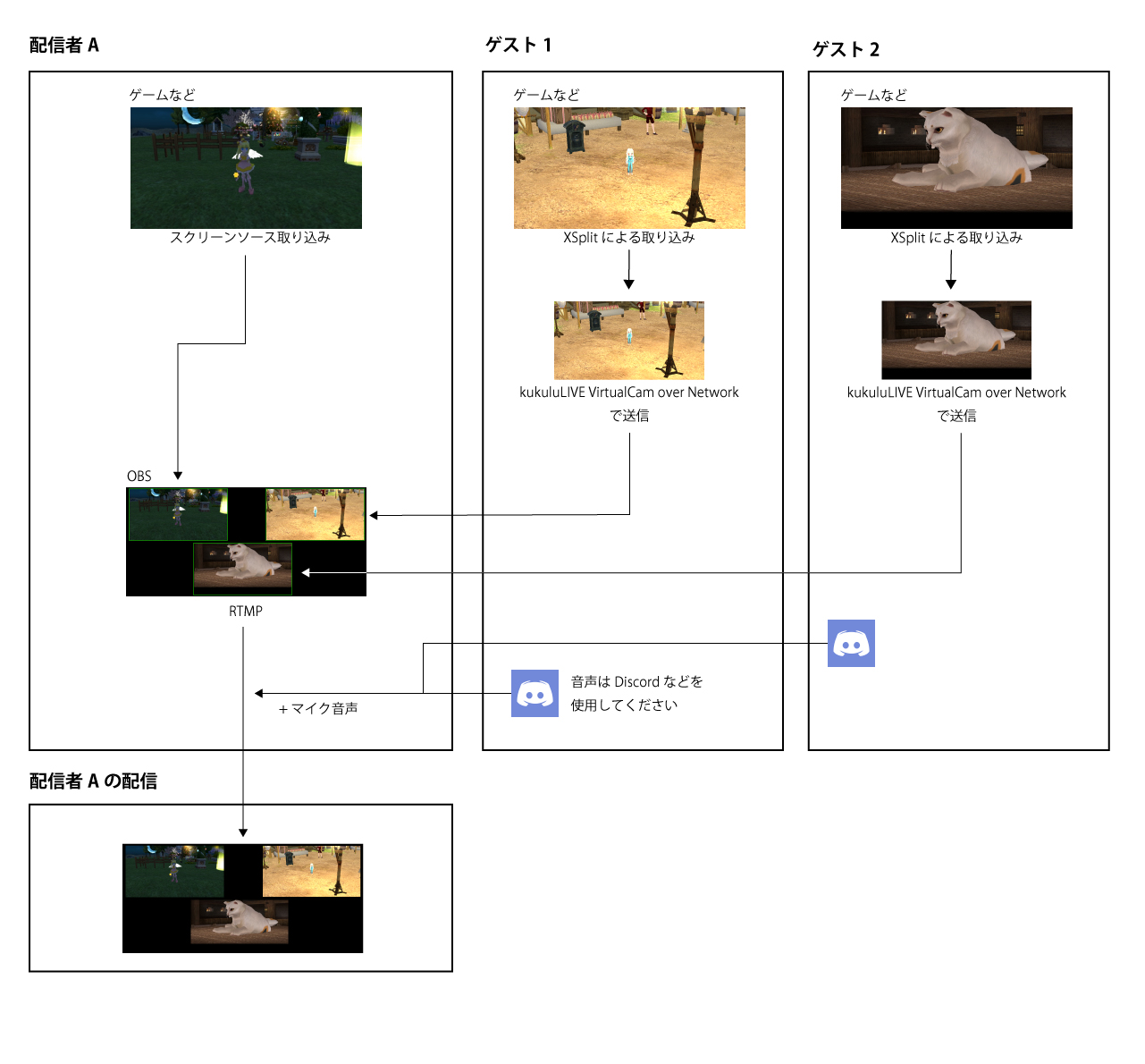
遠隔地にいるゲストのゲーム画面等をリアルタイムに配信映像に映すことができる、
「kukuluLIVE VirtualCam over Network」をリリースしました。

ゲーム配信などをゲストと共同で行う場合、“ゲスト視点の映像を視聴者に見せる”ためには、
“ゲスト側でも放送を行って共同放送としてPinP機能を利用する”か、
“Discordなどの画面共有をOBSで取り込む”などの方法がありました。
それらの方法と比べて下記のメリットがあります。

・OBSに直接組み込めるため毎回設定する必要がない
・ほぼラグ無しでゲストの映像を配信に映すことができる
・視聴者側の帯域消費が増加しない
・ゲスト側で放送を立てる必要がない(ゲスト側で放送することもできます)
・映像サイズと表示倍率を固定できる
・2人以上のゲストの映像を同時に受信したり、受信しながら送信が可能
・別のPCからの入力を1つの映像に合成できる
・音声と分離できる(通話は別途Discordなどを利用)
※「kukuluLIVE FaceRig over Network」も同時に利用できるため、FaceRigアバターとも分離できます。

例1)ゲストを2人呼んで全員の画面を配信に映す場合:


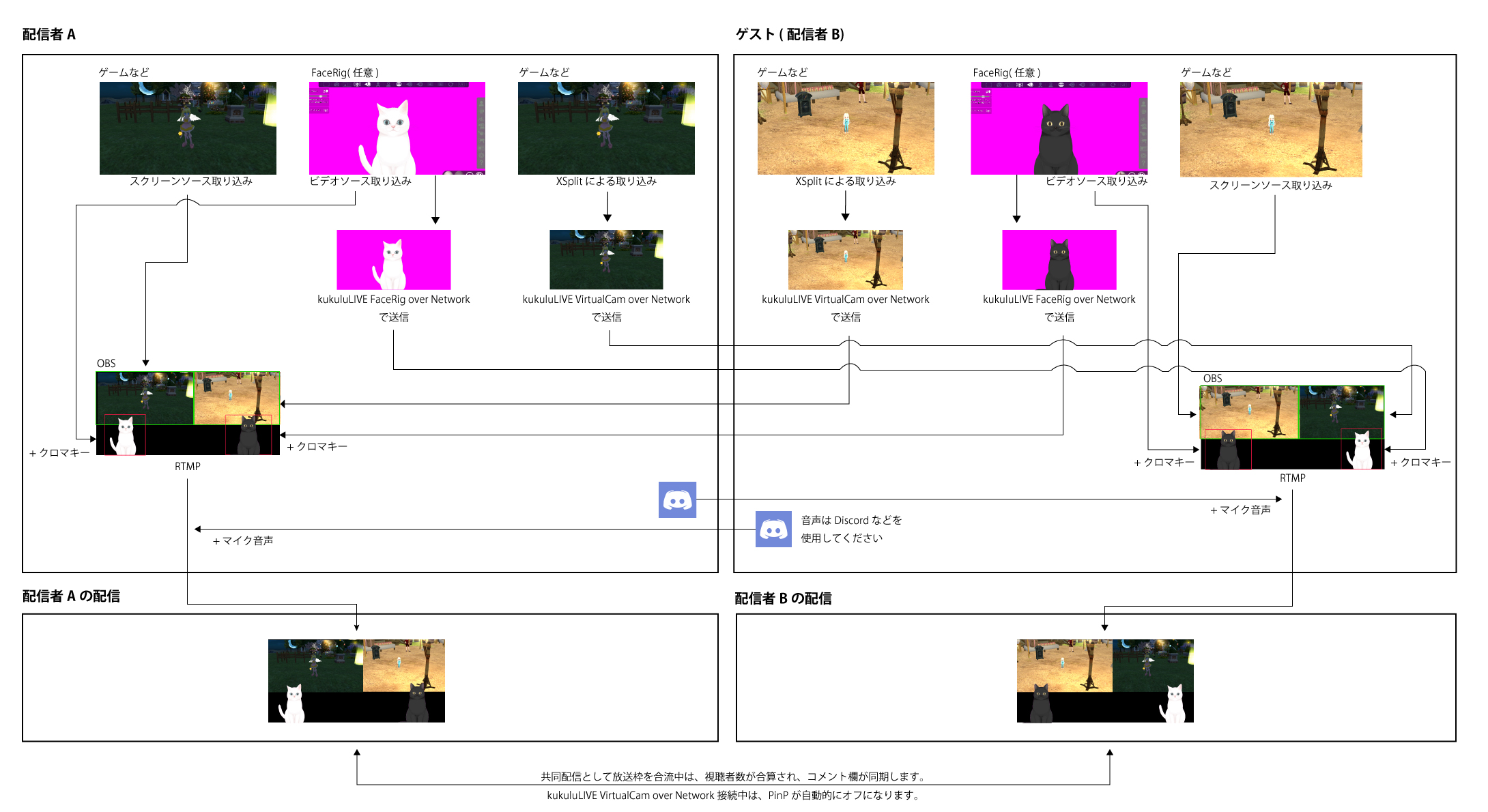
例2)相互にゲーム映像とFaceRigを送受信して共同配信する場合:


【VirtualCam送信の設定(ゲスト側)】

1. 「OBS(v26以降)」もしくは「XSplit Broadcaster」を起動し、配信と同様に適切に設定します。
※XSplit無料版でも利用できますがロゴが入ります。XSplitから配信接続する必要はありません。
※OBS(v26以降)の場合は起動して「仮想カメラ開始」を押します。

2. ChromeまたはFirefoxから下記の「kukuluLIVE VirtualCam over Network (送信側)」ページを開きます。
https://live.erinn.biz/login.vcam.sender.php
※ChromeよりFirefoxのほうが画質は良いですが、帯域は余分に使います。

(Coffretをお使いの場合は、Coffretの「ツール」>「VirtualCam over Network」>「自分のOBS/XSplit映像をコラボ相手に送信する」を開きます。)

3. カメラの使用を許可します。

※デバイスの選択を要求された場合、OBSの場合は「OBS Virtual Camera」を、XSplit使用の場合は「XSplitBroadcaster」を選択してください。
※使用できない場合は他にビデオを使用している全てのアプリケーション(OBSなど)を終了させ、再起動もお試しください。

4. 「VirtualCamのプレビューを開始」ボタンが表示されたら押します。


5. VirtualCamのプレビューが開始されたら「パブリッシュ開始」ボタンを押します。


6. この状態になればゲスト側の準備は完了です。配信者側に「相手のOBSに設定するURL」を通知してください。このURLはkukuluIDごとに固有です。


【VirtualCam受信の設定(配信者側)】

Coffretを使用すると、下記の手動設定は不要です。
Coffretの「ツール」>「VirtualCam over Network」>「コラボ相手の映像をOBSに表示する」から一発設定できます。


1. OBSのバージョンが「24.0.3」以降であることを確認し、そうでない場合は「ヘルプ」→「更新を確認」から最新版に更新します。

2. ソースの「+」ボタンを押して「ブラウザ」ソースを追加します。


3. ソースの名前設定は任意です。「OK」ボタンを押します。


4. 「URL」にゲストから通知された「kukuluLIVE VirtualCam over Network」のURLをペーストします。
幅は「1280」、高さは「720」に設定します。
「表示されていないときにソースをシャットダウン」は必ずオンにしてください。
設定ができれば「OK」ボタンを押して閉じます。


5. 配信プレビュー上にゲストの映像が表示されれば設定は完了です。
使用しないときはブラウザソースを非表示にしてください。

同じゲストを呼ぶときはブラウザソースを表示するだけで設定は完了です。
他のゲストを呼ぶときはブラウザソースのURLを変更するか、2つ目のブラウザソースを作成してください。同時に複数のゲストを呼ぶことができます。

*アバターの動きがカクカクする場合:
OBSの「設定」→「詳細設定」→「ソース」→「ブラウザソースのハードウェアアクセラレーションを有効にする」をオンにしてOBSを再起動してください。

*再生開始ボタンが出る場合:
「表示されていないときにソースをシャットダウン」がオンになっていることを確認のうえ、ソースの非表示→表示を行うと再読み込みされて正常に再生できます。


【Q&A】
Q. ゲストは配信できないのですか?
A. できます。XSplitはVirtualCam専用にしてOBSから配信することも、OBSで両方こなすこともできます。

Q. 従来の共同配信機能は同時に使用できますか?
A. できます。「kukuluLIVE VirtualCam over Network」でお互いに送信&受信をしてどちらの配信も相手の画面が映る状態にしてください。
その状態で放送枠を取得して合流を行うと、PinPが非表示になり、視聴者数の合算とコメント欄の合流のみが機能します。

https://magical.kuku.lu/?3512 ツイート
2020年 01月05日 21:00 (2475日前) 投稿 | 2475日前 更新
・配信のオートタグを削除できるようになりました
誤って起動したゲームなど、意図しないタグが付いた場合などに、オートタグを削除できるようになりました。
「放送枠管理ページ」のタグの右側の「×」から削除できます。


意図せずついてしまったタグを削除する機能のため、
現在実行中のタグ(最後についたタグ)は削除できません。

配信終了後に「放送枠管理ページ」の「今までの放送一覧」の「録画設定」から削除することもできます。


https://magical.kuku.lu/?3510 ツイート
2019年 12月27日 08:11 (2485日前) 投稿 | 2484日前 更新

新たにkukuluLIVEを選んでくださった新規配信者さんに対し、
下記のような、事実と異なる説明を行う利用者を確認しております。

『ここは個人運営なので放送前に管理者に挨拶しなければならない』
『お絵描き配信は最初に管理者の絵を描かないと利用停止される』
『〇〇という配信者に挨拶しないとこのゲームは配信できない』など。

kukuluLIVEは個人で運営しておりますが、企業による一般的なサービスと同等に、
利用規約に同意いただければどなたでもご利用いただけます。
規約に明記されていないにもかかわらず履行が義務化されているルールは存在しません。

冗談のつもりで書き込まれたコメントも、新規配信者さんはそれが冗談であると確認する術がなく、
実際に管理者までお問い合わせをいただいたり、放送自体をやめてしまうケースも少なくありません。

新たな配信者さんは、星の数ほどある配信サイトの中から、奇跡的にkukuluLIVEを選んでくださっています。
これは多くの方のご協力やご理解によって成しえたことです。

新規配信者さんに対して、事実と異なる説明(デマコメント)を行うハラスメント行為は厳しく対処します。

上記以外の利用者さまにおかれましては、引き続き新規配信者さんへの暖かいサポートをお願いいたします。
ご理解とご協力をいただきありがとうございます。

https://magical.kuku.lu/?3506 ツイート
2019年 12月18日 04:35 (2494日前) 投稿
クリック1回で生放送およびタイムシフトの視聴中の映像をキャプチャし、
URL化できる「スクリーンショットキャプチャ」機能を追加しました。

生放送もしくはタイムシフトの視聴プレイヤーでカメラのアイコンをクリックすると、
自動的にがめんなう化されたページが開きます。


https://magical.kuku.lu/?3504 ツイート
2019年 12月11日 20:36 (2500日前) 投稿 | 2494日前 更新
【視聴者さん向け】

NSFW属性設定がオンになっている配信は、デフォルト状態では配信一覧に表示されません。
一覧に表示させるには、トップページの「設定」から「不適切表現を含む恐れのある配信」を
「表示する」に切り替えていただく必要があります。


【配信者さん向け】

(ガイドラインに違反しない範囲で)NSFW属性を含む配信を行う場合、
「不適切な内容が放送されることを視聴前に視聴者へ通知する」をオンにしていただく必要があります。


この機能はNSFW属性を含む配信を好まない視聴者さんへの配慮を行うためのもので、
ルールの適用を緩和するものではありません。
この設定のオン/オフにかかわらずペナルティは適用されます。
また、管理者もしくは機械学習による判断によってNSFW属性が自動でオンになることがあります。


https://magical.kuku.lu/?3502 ツイート
2019年 12月08日 06:59 (2504日前) 投稿 | 1877日前 更新


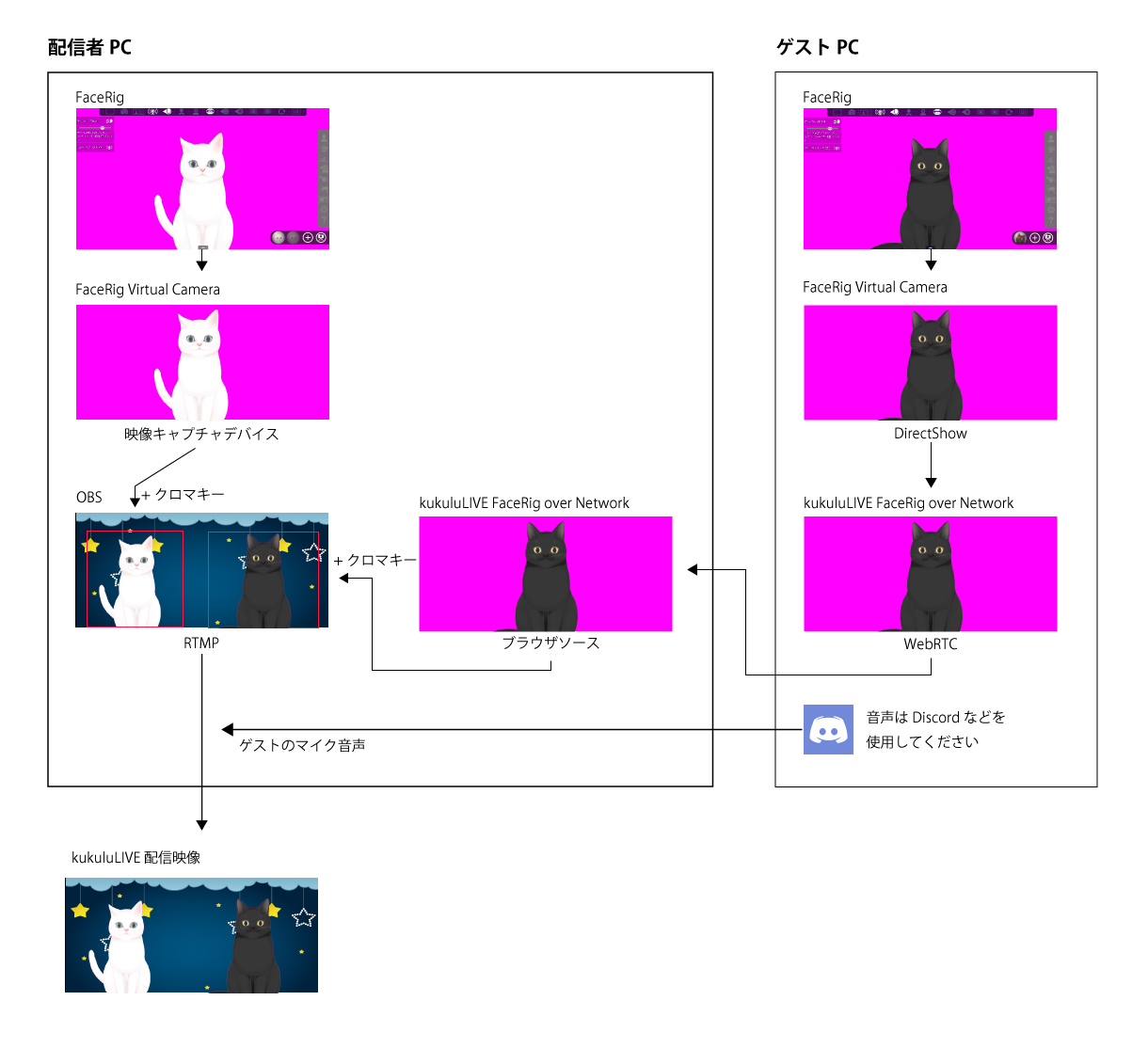
遠隔地にいるゲストのFaceRig/Animaze/VTubeStudioの映像をリアルタイムに配信映像に映すことができる、
「kukuluLIVE FaceRig over Network」をリリースしました。

この機能はDiscordなどのビデオ通話を使う方法に比べて下記のメリットがあります。

・OBSに直接組み込めるため毎回設定する必要がない
・ほぼラグ無しでリアルタイムにアバターの動きを反映できる
・映像サイズと表示倍率を固定できるためクロマキーで抜きやすい
・ビデオデバイスがFaceRig Virtual Deviceに固定され変更できないため顔バレのリスクがない
・音声と分離できるため通話を切ってもアバターだけ残すことができる
・複数のゲストのアバターを同時に受信できる

ゲストを呼ぶ以外にも、ウェブカメラとFaceRigを配信用とは別のパソコンで動作させ、
配信用(OBS)のパソコンにkukuluLIVE FaceRig over Networkで送ることで、
(デスクトップ全体をキャプチャしてしまった場合などの)顔バレ防止として活用することもできます。


【FaceRigアバター送信の設定(ゲスト側)】

<FaceRigを使う場合>

1. FaceRigを起動し、「UI+」モードで「環境」設定から白背景に設定します。


2. 「カスタム化」タブの「背景」から「背景色」を「R255」、「G0」、「B255」に設定します。


3. 「配信モード」を有効にします。


<Animazeを使う場合>

1. Animazeを起動し、「背景」から「インポートした写真と動画」の「+」を押します。


2. 下記の画像ファイルを右クリックでダウンロードして、Animazeで指定します。
https://live.erinn.biz/img/RGB255_0_255.png

3. 背景が紫になれば、「配信」ボタンを押します。


<VTubeStudioを使う場合>

1. VTubeStudioを起動し、背景設定から「Color Picker」を選択します。


2. 背景色に「#FF00FF」を設定して背景色設定を閉じます。


3. 設定を開きます。


4. カメラ設定から「バーチャルウェブカメラ」を起動します。(未インストールの場合は指示に従ってインストール後、PC再起動してください。)


<FaceRig、Animaze、VTubeStudio共通の設定>

4. ChromeまたはFirefoxから下記の「kukuluLIVE FaceRig over Network (送信側)」ページを開きます。
https://live.erinn.biz/login.facerig.sender.php
※ChromeよりFirefoxのほうが解像度が高いのでクロマキーで抜きやすいですが、帯域は余分に使います。

(Coffretをお使いの場合は、Coffretの「ツール」>「FaceRig over Network」>「自分のFacerig/Animaze映像をコラボ相手に送信する」を開きます。)

5. カメラの使用を許可します。

※エラーが発生した場合はFaceRig Virtual Device/Animaze Virtual Device/VTubeStudioCamが正しく使用できるか確認のうえ、ブラウザの設定で明示的にカメラの使用を許可してください。
それでも使用できない場合は他にビデオを使用している全てのアプリケーション(OBSなど)を終了させ、ブラウザやPCの再起動もお試しください。

6. 「FaceRigを使用する」「Animazeを使用する」「VTubeStudioを使用する」ボタンが表示されたら使用したいものを押します。


7. アバター映像のプレビューが開始されたら「パブリッシュ開始」ボタンを押します。


8. この状態になればゲスト側の準備は完了です。配信者側に「相手のOBSに設定するURL」を通知してください。このURLはkukuluIDごとに固有です。


【FaceRig/Animazeアバター受信の設定(配信者側)】

Coffretを使用すると、下記の手動設定は不要です。
Coffretの「ツール」>「FaceRig over Network」>「コラボ相手のFacerig/Animaze/VTubeStudioをOBSに表示する」から一発設定できます。


1. OBSのバージョンが「24.0.3」以降であることを確認し、そうでない場合は「ヘルプ」→「更新を確認」から最新版に更新します。

2. ソースの「+」ボタンを押して「ブラウザ」ソースを追加します。


3. ソースの名前設定は任意です。「OK」ボタンを押します。


4. 「URL」にゲストから通知された「kukuluLIVE FaceRig over Network」のURLをペーストします。
幅は「1280」、高さは「720」に設定します。
「表示されていないときにソースをシャットダウン」は必ずオンにしてください。
設定ができれば「OK」ボタンを押して閉じます。


5. 追加したブラウザソースを右クリックし、「フィルタ」を開きます。


6. エフェクトフィルタの「+」ボタンを押し、「クロマキー」を追加します。


7. 色キーの種類で「マゼンダ」を選択し、類似性、滑らかさ、キーカラー流出低減を綺麗に抜ける値に調節し、「閉じる」ボタンで閉じます。


8. 配信プレビュー上にゲストのアバターが表示されれば設定は完了です。
使用しないときはブラウザソースを非表示にしてください。

同じゲストを呼ぶときはブラウザソースを表示するだけで設定は完了です。
他のゲストを呼ぶときはブラウザソースのURLを変更するか、2つ目のブラウザソースを作成してください。同時に複数のゲストを呼ぶことができます。

*アバターの動きがカクカクする場合:
OBSの「設定」→「詳細設定」→「ソース」→「ブラウザソースのハードウェアアクセラレーションを有効にする」をオンにしてOBSを再起動してください。

*再生開始ボタンが出る場合:
「表示されていないときにソースをシャットダウン」がオンになっていることを確認のうえ、ソースの非表示→表示を行うと再読み込みされて正常に再生できます。

*口や目などが透過されてしまう場合:
OBSの色キーでうまくクロマキーができるよう調整してください。
背景がRGB(255,0,255)の場合どうしてもうまく色が抜けないアバターの場合、送信者と相談して背景色の変更を検討してください。

*他の配信サイトでの利用について:
こちらをご参照ください。

https://magical.kuku.lu/?3501 ツイート
11 / 25 ページ
このカテゴリの記事一覧
2026年 09月
2026年 08月
2026年 07月
2026年 04月
2026年 03月
2025年 12月
2024年 09月
2024年 08月
2024年 07月
2024年 06月
2024年 05月
2024年 03月
2024年 02月
2023年 12月
2023年 11月
2023年 10月
2023年 09月
2023年 08月
2023年 07月
2023年 04月
2023年 02月
2023年 01月
2022年 11月
2022年 10月
2022年 01月
2021年 12月
2021年 10月
2021年 08月
2021年 07月
2021年 06月
2021年 05月
2021年 04月
2021年 03月
2021年 02月
2021年 01月
2020年 12月
2020年 11月
2020年 10月
2020年 09月
2020年 08月
2020年 06月
2020年 05月
2020年 04月
2020年 03月
2020年 02月
2020年 01月
2019年 12月
2019年 11月
2019年 10月
2019年 09月
2019年 08月
2019年 07月
2019年 06月
2019年 05月
2019年 04月
2019年 03月
2019年 02月
2019年 01月
2018年 12月
2018年 11月
2018年 10月
2018年 09月
2018年 08月
2018年 07月
2018年 06月
2018年 05月
2018年 04月
2018年 03月
2017年 05月
2017年 04月
2016年 12月
2016年 11月
2016年 09月
2016年 04月
2016年 03月
2016年 02月
2016年 01月
2015年 12月


© Kukusama.